E-İmza Giriş Sorun Rehberi
03.04.2026 Bu dokümanda E-İmza Giriş Sorunları Standart Çözüm Rehberi anlatmaktadır. |
Bu rehber, e-imza ile giriş sırasında yaşanan yaygın hataları müşteri tarafında adım adım çözmeniz için hazırlanmıştır. Sorunun kök nedenini tespit etmek için önce kontrol listesini tamamlayın.
✔ Başlamadan Önce
Hızlı Kontrol Listesi
Bu kontrolleri önce yapın Kuruluma geçmeden aşağıdaki maddelerin tamamını kontrol edin. Sorununuz bu adımlardan birinde çözülebilir.
Token USB'ye tam oturmuş mu? Farklı bir USB portunu dene (tercihen USB 2.0).
Token başka bir PC'de çalışıyorsa sorun sürücü veya uygulamadadır, donanımda değil.
Windows 10 (64-bit) veya Windows 11 olduğunu doğrula. 32-bit sistemler desteklenmez.
Antivirüs veya güvenlik duvarı localhost:10105 portunu engelliyor olabilir. Geçici olarak kapat.
Windows + R → services.msc aç. "SigntificTokenReader" servisi çalışıyor mu?
E-devlete e-imza ile giriş yapılabiliyor mu? Evet ise token sağlamdır — sorun uygulama tarafındadır.
❶ Sorunun Teknik Kök Nedeni
java.io.IOException: Belirtilen yordam bulunamadı
(PKCS11 → DLL native erişim hatası)
- Eksik veya hatalı e-imza sürücüsü (Akis / SafeNet)
- 32-bit / 64-bit sürücü uyumsuzluğu
- PKCS11 DLL'in bozuk veya yanlış konumda olması
- Tarayıcının localhost bağlantısını engellemesi
- Token servisinin çökmesi (SigntificTokenReader)
❷ Adım Adım Kurulum Rehberi
::::note 1️⃣ Eski Sürücüleri kaldır
⚠️Öncelikli
- Denetim Masası → Programlar → Program Ekle/Kaldır yoluna git
- Şu programları bul ve kaldır: AKİS, SafeNet Authentication Client, eToken PKI Client
- Kaldırma işlemi sonrası bilgisayarı yeniden başlat
Arama kutusuna "SafeNet" veya "AKİS" yazarak hızlıca bulabilirsiniz.
::::
::::note 2️⃣ Doğru Sürücüyü İndir (64-bit)
⚠️Kritik Token markanıza göre sadece birini kurun:
TÜBİTAK BİLGEM Resmi
indir: Windows 10 / 11 · 64-bit · v6.8.6 (Ocak 2026)
Thales / DigiCert
indir: Windows 10 / 11 · 64-bit · v10.9 R1 GA
Kaynak: https:// knowledge.digicert.com
Token üzerinde "AKİS" veya "TÜBİTAK" yazıyorsa → AKİS Driver. Token üzerinde "eToken", "SafeNet" veya "Thales" yazıyorsa → SafeNet.
::::
::::note 3️⃣ Sürücüyü Yönetici Yetkisiyle Kur
- İndirilen .exe veya .msi dosyasına sağ tıkla
- "Yönetici olarak çalıştır" seçeneğini tıkla
- Kurulum sihirbazı boyunca varsayılan ayarları koru, Finish'e tıkla
- Kurulum tamamlanınca bilgisayarı yeniden başlat
"Yönetici olarak çalıştır" seçilmediğinde sürücü kayıt defterine yazılamaz ve kurulum başarısız görünebilir.
::::note 4️⃣ SigntificTokenReader Servisini Kur
⚠️Zorunlu
Sürücü kurulumunun ardından, token ile tarayıcı arasında köprü görevi gören SigntificTokenReader servisini ayrıca kurmanız gerekmektedir.
Token ↔ Tarayıcı Köprü Servisi
Bu servis kurulmadan https://localhost:10105 adresi çalışmaz ve giriş yapılamaz.
"Yönetici olarak çalıştır" seçilmediğinde sürücü kayıt defterine yazılamaz ve kurulum başarısız görünebilir.
indir: SigntificTokenReader.exe
- İndirilen SigntificTokenReader.1.0.10.exe dosyasına sağ tıkla
- "Yönetici olarak çalıştır" seçeneğini seç
- Kurulum sihirbazını Next → Next → Install → Finish adımlarıyla tamamla
- Kurulum sonrası bilgisayarı yeniden başlat
Kurulum başarılıysa Windows Hizmetler listesinde "SigntificTokenReader" durumu Çalışıyor olarak görünmelidir.
::::
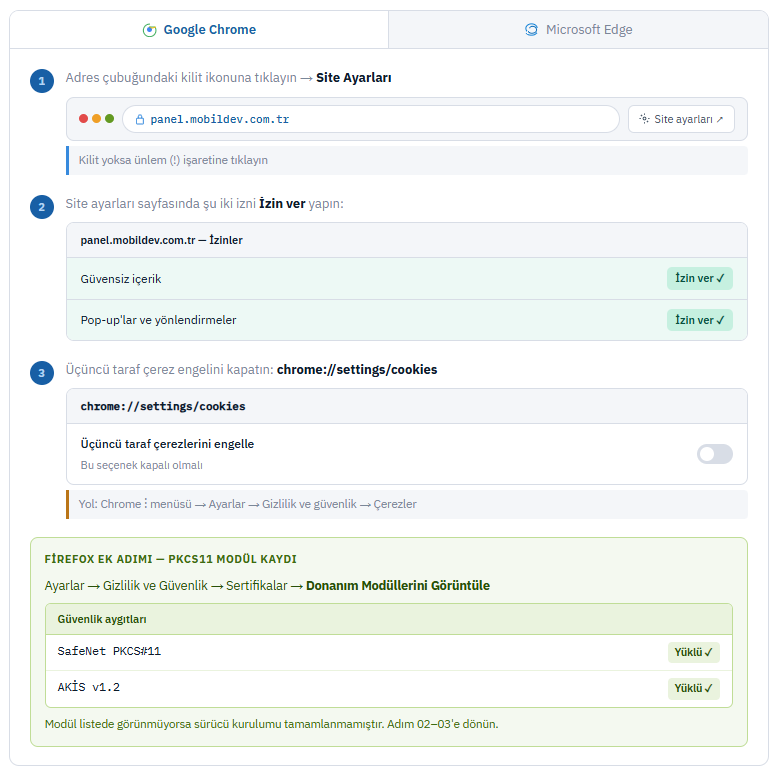
::::note 5️⃣ Tarayıcı Ayarları — Chrome / Edge
⚠️Zorunlu
E-imza uygulaması https://localhost:10105/ üzerinden token ile iletişim kurar.
Tarayıcı bu adresi engellerse giriş yapılamaz. Tarayıcınıza göre sekmeden ilerleyin:
::::
::::note 6️⃣ Localhost Bağlantı Testi
⚠️Çok Kritik
Tarayıcıda aşağıdaki adresi açın:
https://localhost:10105/rest/getInfoV2
Token bilgilerini içeren JSON yanıtı görünüyor. Sürücü ve servis çalışıyor.
Sayfa açılmıyorsa: Servis çalışmıyor, tarayıcı engelliyor veya sürücü hatalı.
::::
::::note 7️⃣ SigntificTokenReader Servisi Kontrolü
- Windows + R → services.msc → Enter Listeden "SigntificTokenReader" servisini bul Durum "Çalışıyor" değilse sağ tıkla → Başlat Servis sürekli çöküyorsa sürücü uyumsuzluğu var → Adım 1'e dön
Listede "Signtic" yazarak arama yapabilirsiniz.
::::
::::note 8️⃣ Son Doğrulama — E-Devlet Testi
✅Final
https://www.turkiye.gov.tr adresine giderek e-imza ile giriş deneyin.
Token sağlamdır. Sorun yalnızca panelimiz tarafındaydı. Tarayıcı izinlerini tekrar kontrol edin.
Token veya sertifika sorunlu olabilir. Adım 1'den yeniden başlayın ya da destek hattını arayın.
::::
❸ Standart Çözüm Senaryosu (Özet)
| # Yapılacak İşlem | Süre (tahmini) | Öncelik |
|---|---|---|
| ❶ Eski Akis / SafeNet sürücülerini kaldır, PC'yi yeniden başlat | 5 dk | yüksek |
| ❷ 64-bit Akis veya SafeNet sürücüsünü indir | 3–5 dk | yüksek |
| ❸ Yönetici yetkisiyle sürücüyü kur, PC'yi yeniden başlat | 5 dk | yüksek |
| ❹ SigntificTokenReader.1.0.10.exe indir ve yönetici yetkisiyle kur, PC'yi yeniden başlat | 3-5 dk | yüksek |
| ❺ Chrome / Firefox tarayıcı izinlerini ver | 3 dk | orta |
| ❻ localhost:10105 bağlantı testini yap | 1 dk | yüksek |
| ❼ SigntificTokenReader servis durumunu kontrol et | 2 dk | orta |
| ❽ Giriş denemesi + E-Devlet doğrulama testi | 3 dk | düşük |