Elektronik İmza
10.03.2026 Mobildev tarafından PaperZero uygulaması ile başlatılan e-imza ile sözleşme
imzalama adımları aşağıdaki gibidir.
E-imza ile İmzalama Adımları
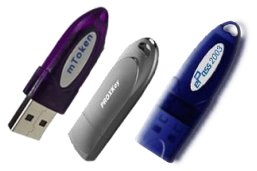
Bu işlemler yapılmadan önce; e-imzanızın bulunduğu Usb Token cihazınızın mutlaka edinilmesi ve bilgisayarınızda çalışıyor olması gerekmektedir.
Usb Token yazılım desteği ve çalışırlılığını kontrol için cihazı aldığınız kurum ile irtibata geçmeniz gerekmektedir. Mobildev Usb Token cihazınız için destek vermemektedir.
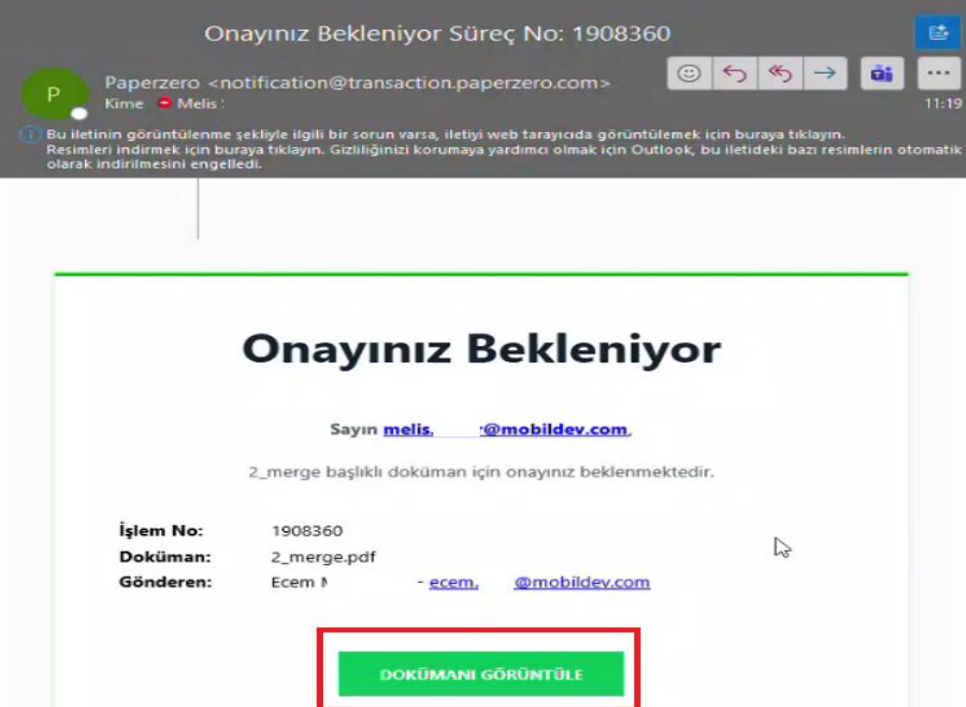
1. E-posta
Tarafınıza aşağıdaki gibi e-posta ulaşacaktır ve “Dokümanı Görüntüle” yazısına tıklayınız.
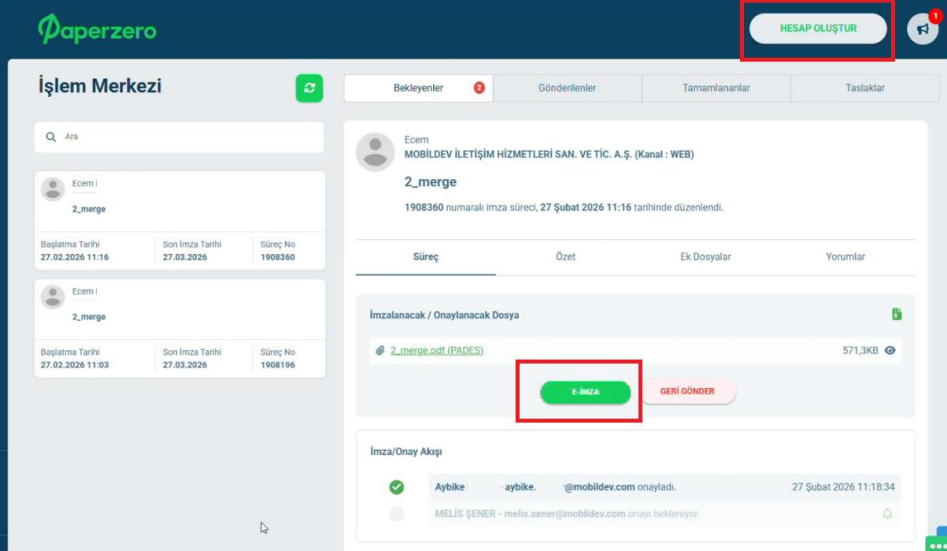
2. Hesap Oluştur
PaperZero da daha önceden tanımlı hesabınız yok ise Aşağıdaki gibi açılan pencereden “Hesap Oluştur” veya E-İmza seçeneğini seçtiğinizde sizi üyelik sayfasına yönlendirecektir.
Not: Bu hesap 1 yıllık açılacaktır, süre sonunda hesabınız otomatik olarak silinecektir.
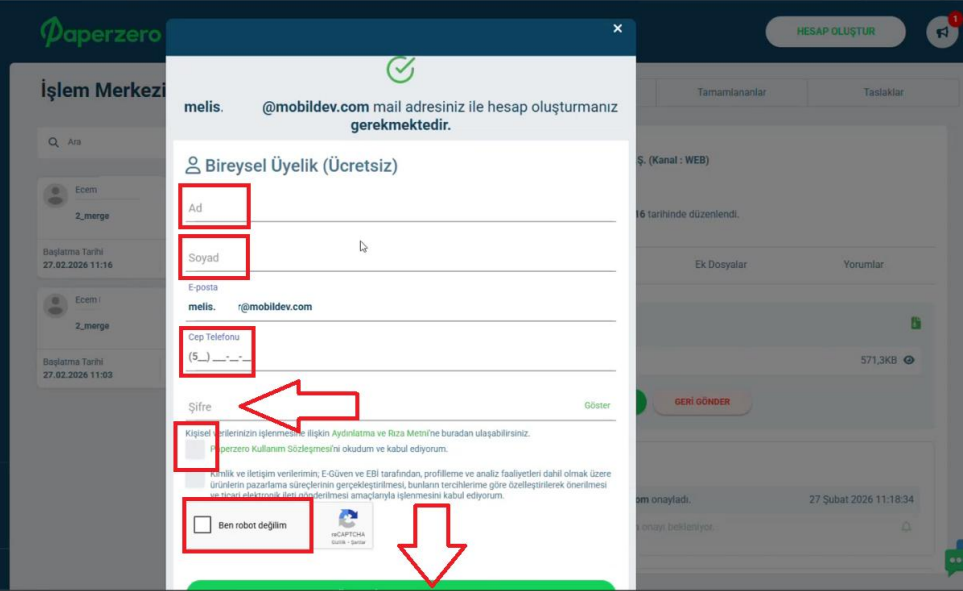
3. Form Bilgileri
Aşağıdaki gibi açılan pencerede Ad, Soyad, e-posta adresiniz (otomatik gelir), GSM numaranız eksiksiz girilmelidir. Belirleyeceğiniz güçlü bir şifre ve “PaperZero Kullanım Sözleşmesi” ve “Ben robot değilim” alanlarını işaretledikten sonra “Ücretsiz Hesap Oluştur” butonuna basınız.
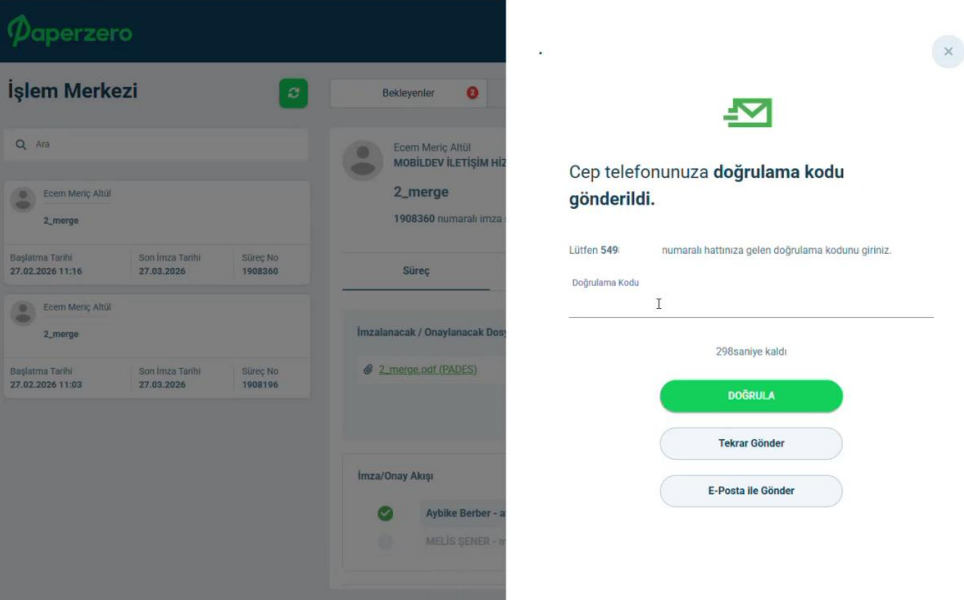
4. Doğrulama Kodu
Cep telefonunuza gelen doğrulama kodunu giriniz.
5. Bekleyenler
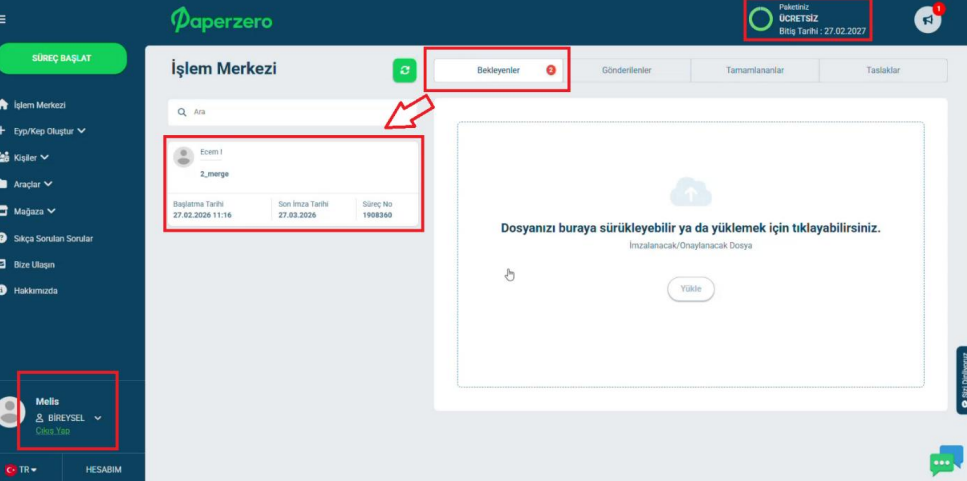
Hesabınız oluşturulduktan sonra üyelik bilgileriniz sol alt köşede, paket bilgileriniz sağ üst köşede görünecektir. Size iletilmiş olan sözleşme sürecine “Bekleyenler” menüsünden görebilirsiniz.
6. e-imza
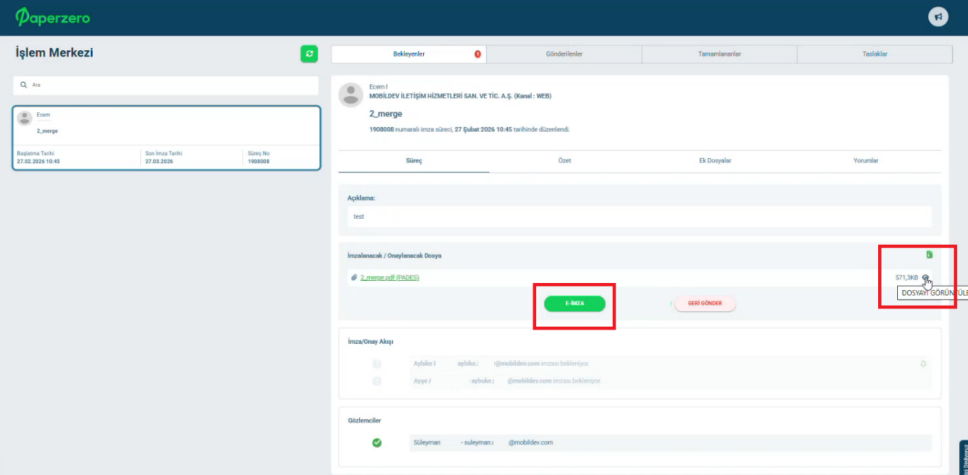
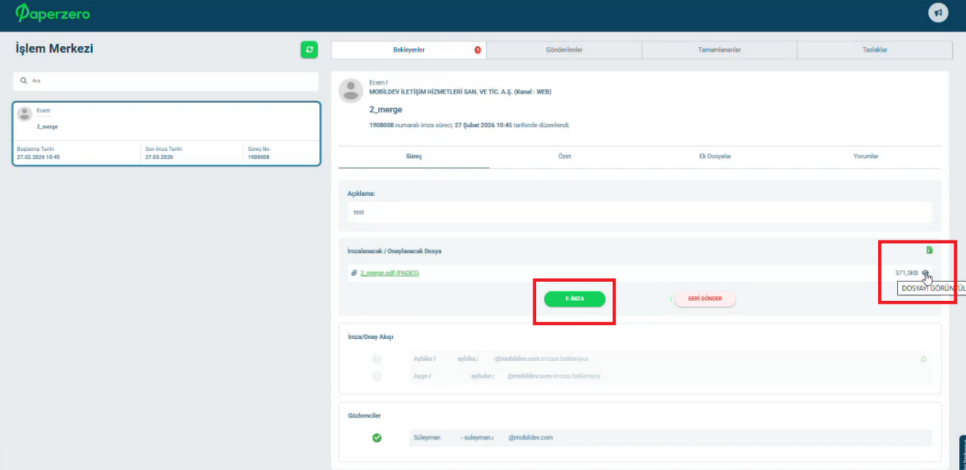
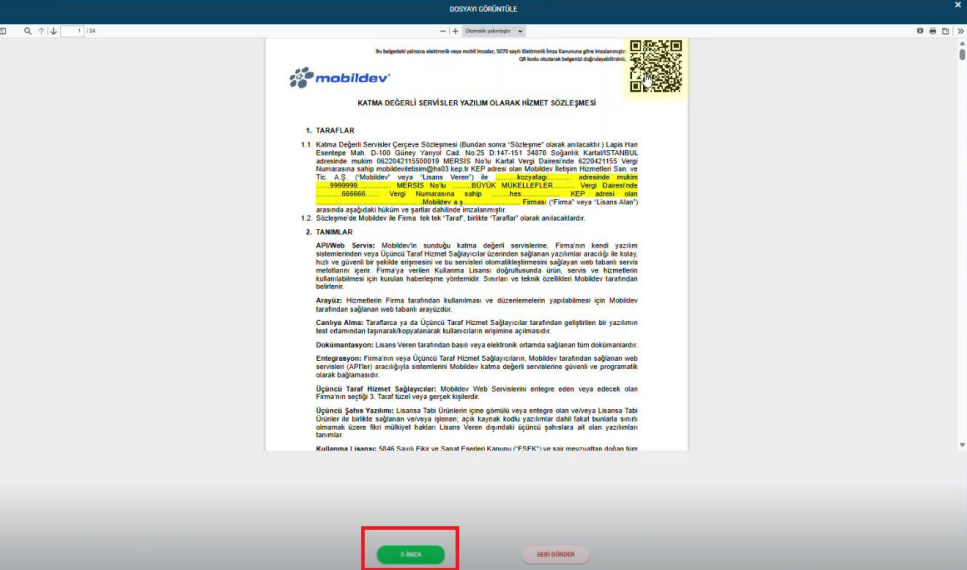
Aşağıdaki gibi size gönderilen dosyayı görüntüleyebilirsiniz. Açılan sayfanın alt tarafındaki “E-İmza” butonuna basıp sözleşmeyi e-imza yapabilirsiniz.
Bu işlem öncesinde mutlaka e-imzanızın bulunduğu usb token bilgisayarınıza takılı olması ve çalışır durumda olması ve bilgisayarınıza Signart uygulamasını indirmeniz ve imzalama işlemi sırasında bu uygulamayı çalıştırıyor olmanız gerekmektedir.
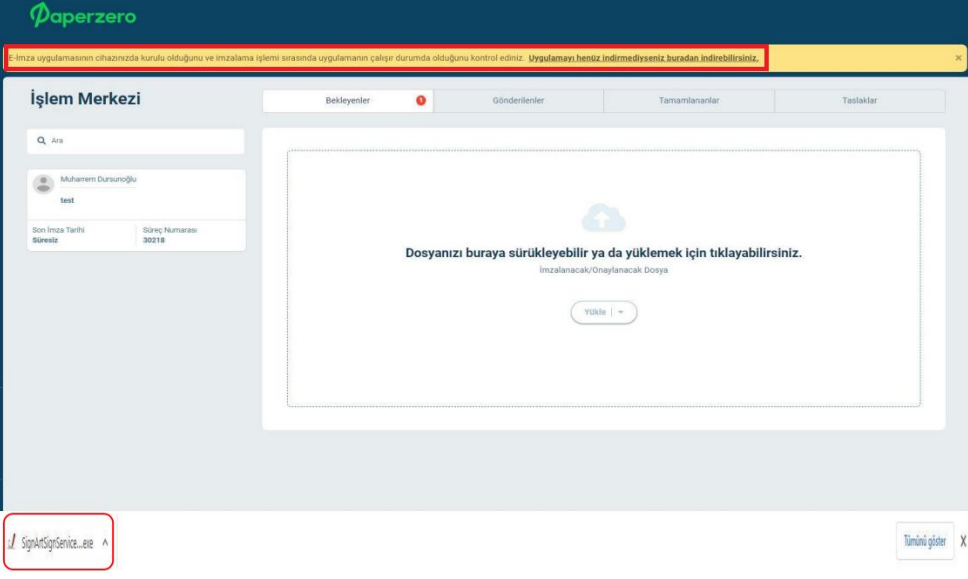
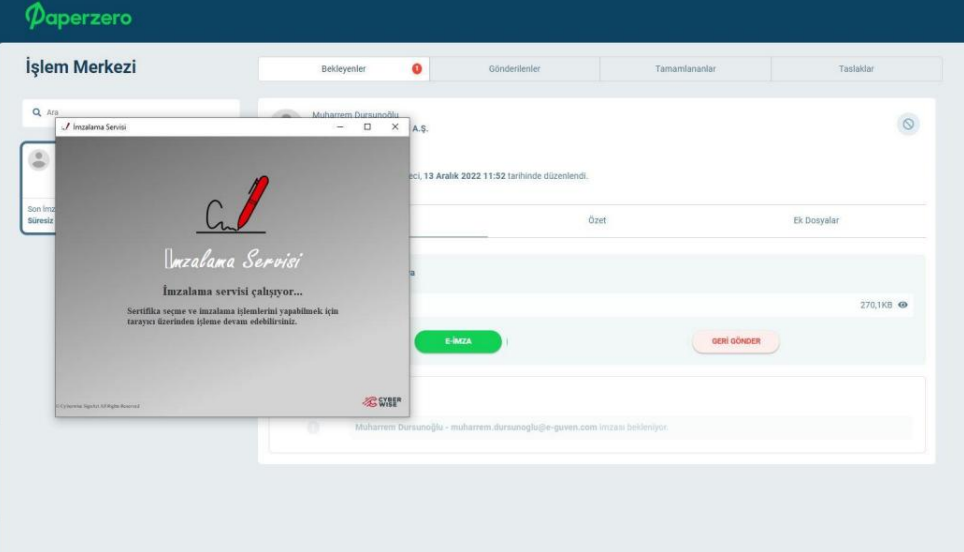
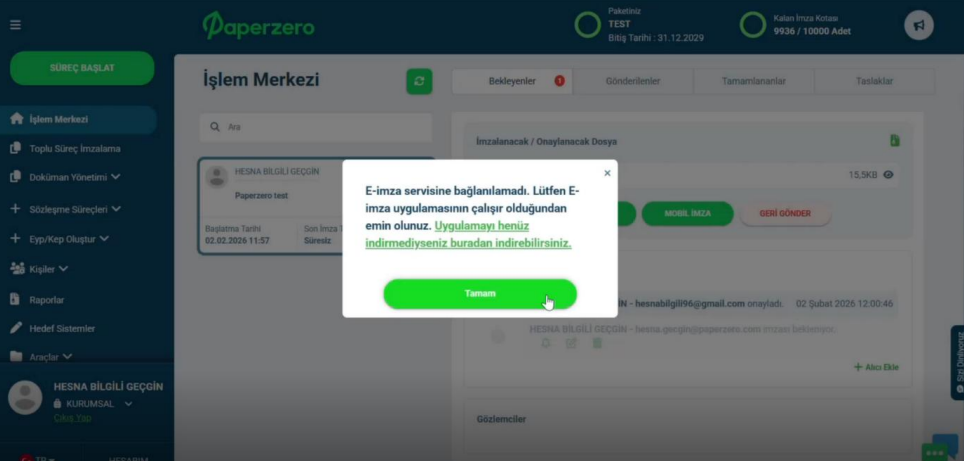
Ekranınızda aşağıdaki gibi mesaj alıyorsanız Signart uygulaması bilgisayarınızda kurulu veya açık olmayabilir.
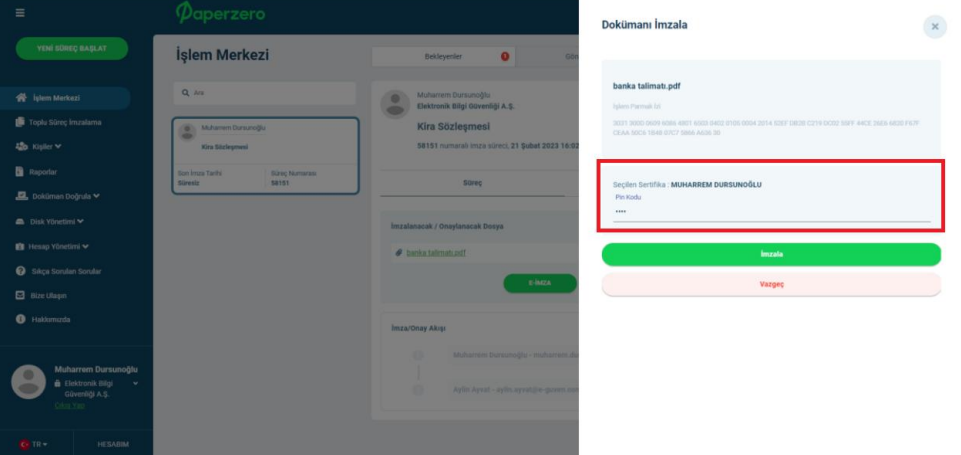
Signart uygulamasında bir sorun yok ve usb token cihazı takılı ise “E-İmza” butonuna bastıktan sonra usb token cihazınıza tanımlı sertifika seçimi ve PIN numaranızı girmenizi sizden isteyecektir.
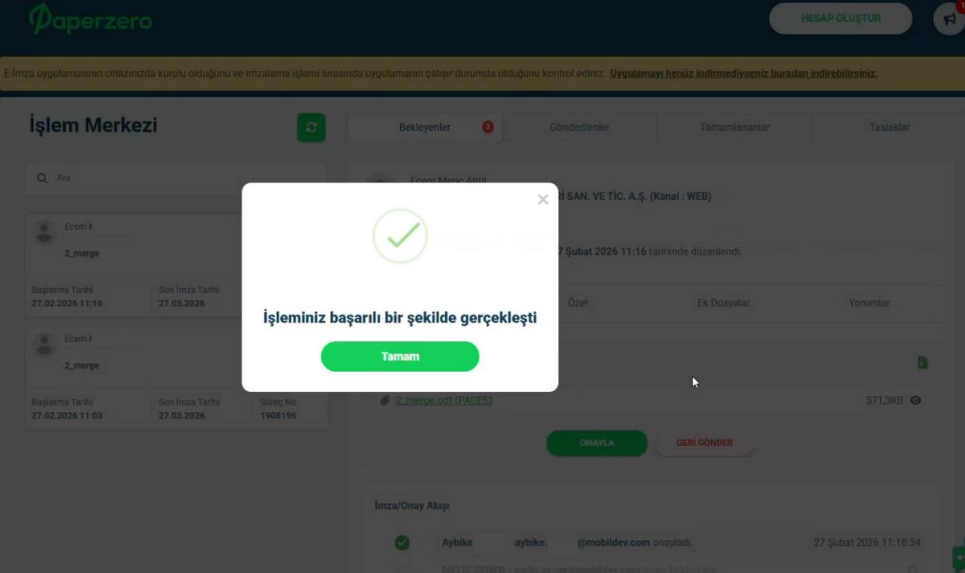
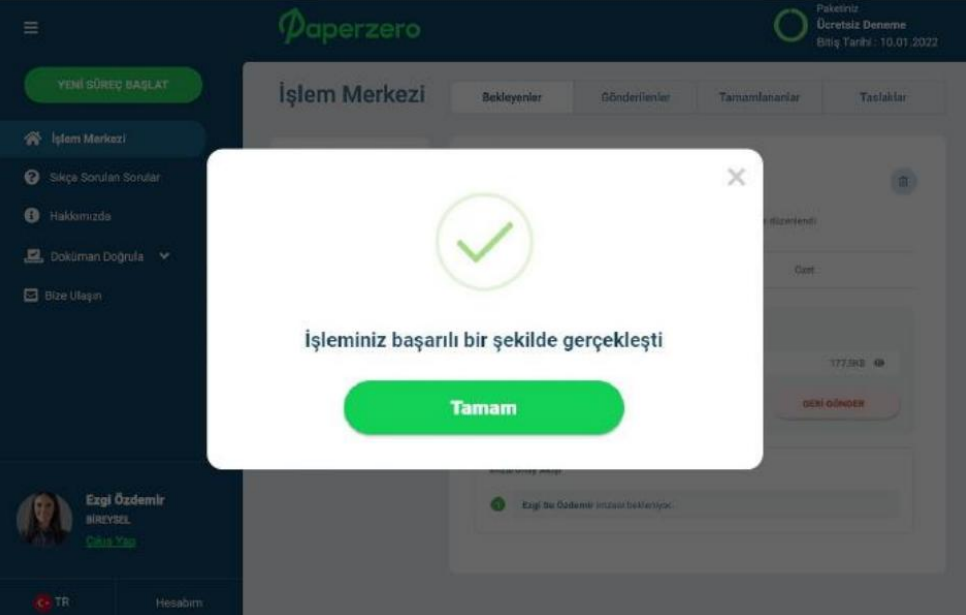
İmzalama işlemi tamamlandıktan sonra aşağıdaki gibi işlemin başarılı şekilde gerçekleştiğine dair ekran pop-up mesajını almanız gerekmektedir.
Sorularınız için kontratvegeliryonetimi@mobildev.com e-posta adresimizden ulaşabilirsiniz.