Paperzero kullanımı
10.03.2026 Bu doküman Mobildev tarafında imza sürecini başlatacak olan aktivasyon ekipleri içindir.
İÇİNDEKİLER
Tanımlama / Giriş : PaperZero ekranına tanımlama ve giriş süreci anlatılmaktadır.
Süreç Başlatma : İmzalama için sürecin bilgisi anlatılmaktadır.
Müşterinin E-imzası Süreci Varsa : İmzaya gönderilecek sözleşme adımları anlatılmaktadır.
Müşterinin E-imzası Süreci Yoksa : Islak imzaya gönderilecek sözleşme adımları anlatılmaktadır.
Ek Bilgiler : Gönderilen, devam eden, tamamlanan süreçler hakkında bilgi verilmektedir.
Sözleşmelerin Saklanması : Sözleşmesi süreci tamamlanan dosyaların saklanması, yapılacak işlemler
1 – TANIMLAMA / GİRİŞ
Admin kullanıcı Mobildev çalışanı için Paperzero ekranında üyelik tanımı yapar. Ad, soyad, e-posta adresi ve GSM numarasını tanımlar. Tanımı yapılan çalışana davet e-postası gider ve çalışan gelen e-postadan linke tıklayarak e-posta adresini girerek şifresini oluşturur ve GSM numarasına doğrulama kodu ile üyeliğini tamamlar.
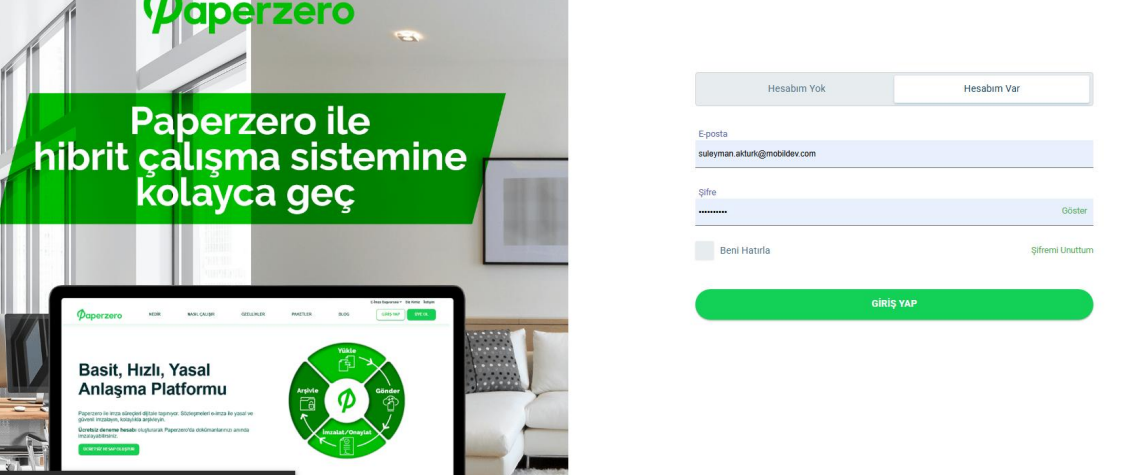
Kullanım için https://panel.paperzero.com/ adresinden giriş yapılır. Kurumsal e-posta adresi ve şifre giriş yapılır.
2 – SÜREÇ BAŞLATMA
2.1 – Müşterinin E-imzası Süreci Varsa
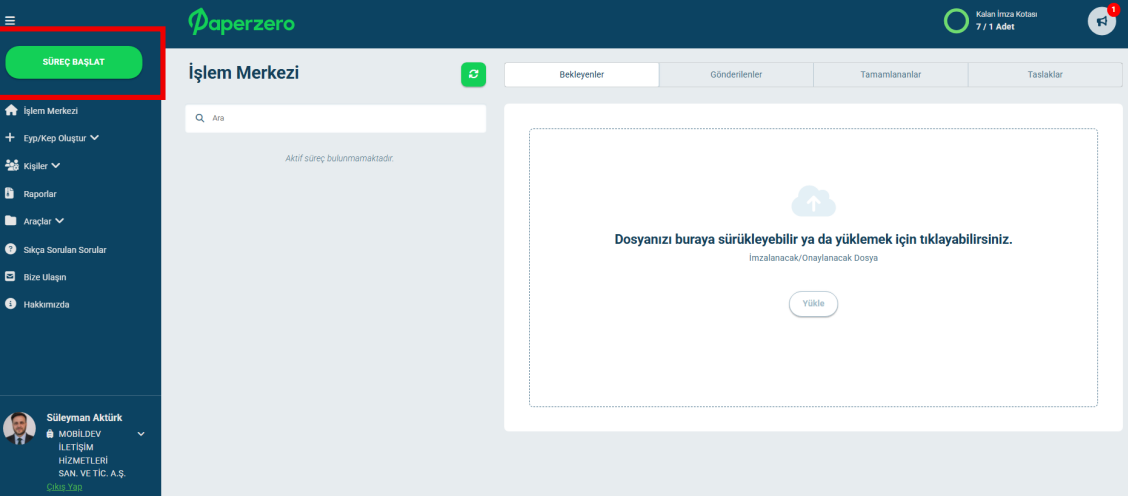
PaperZero paneline giriş yapıldıktan sonra “Süreç Başlat” butonuna basılır ve “Yeni” olan süreç başlat seçilir.
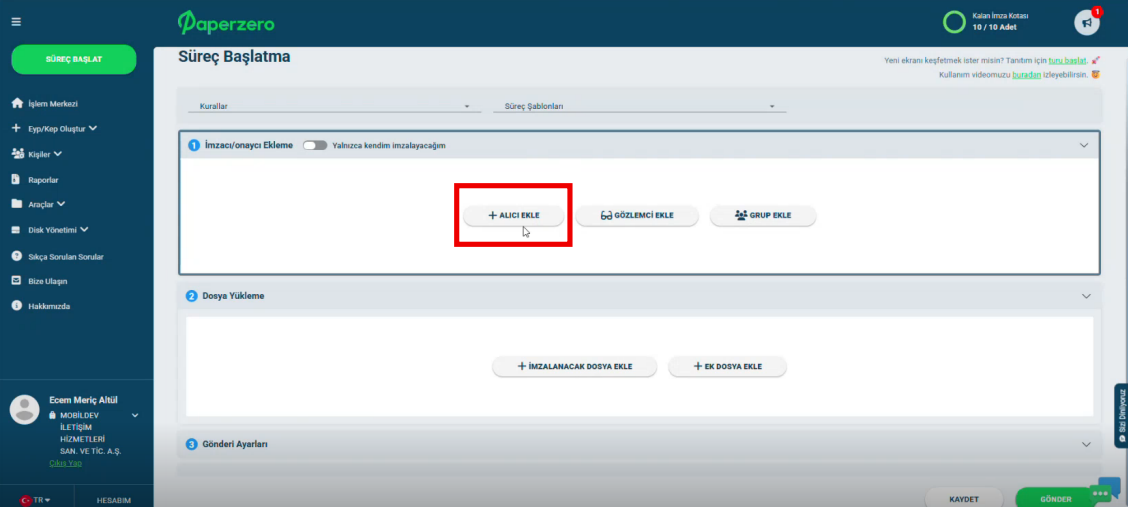
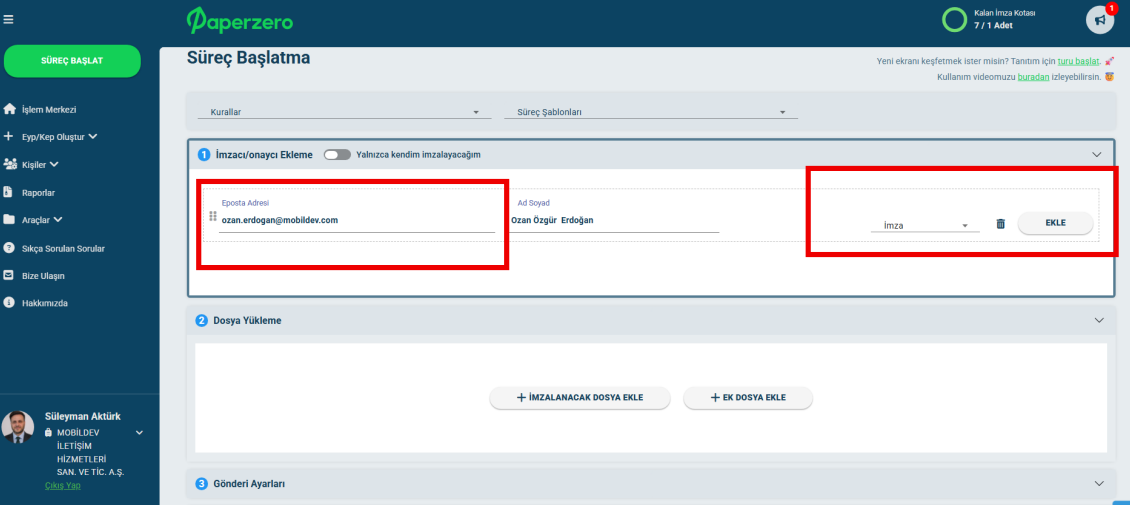
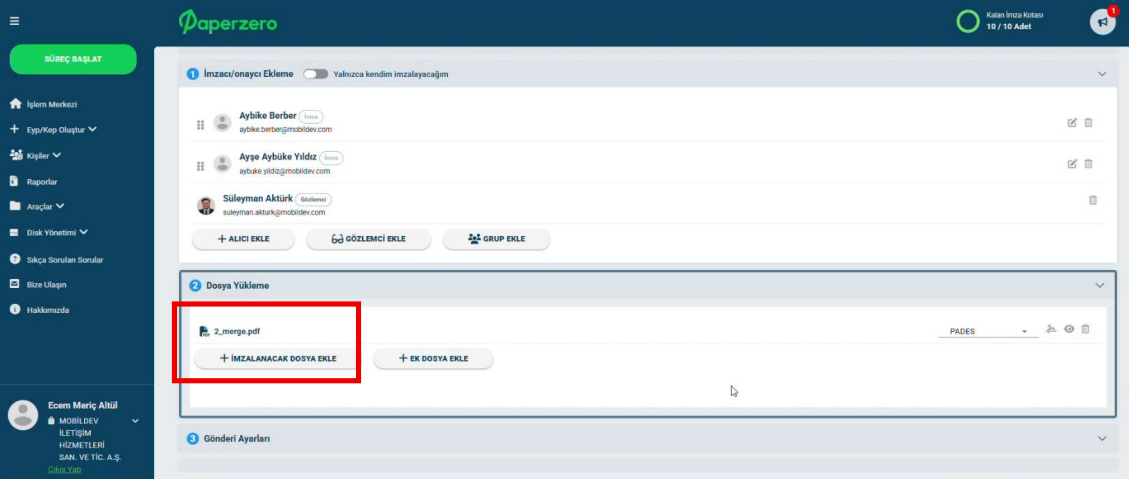
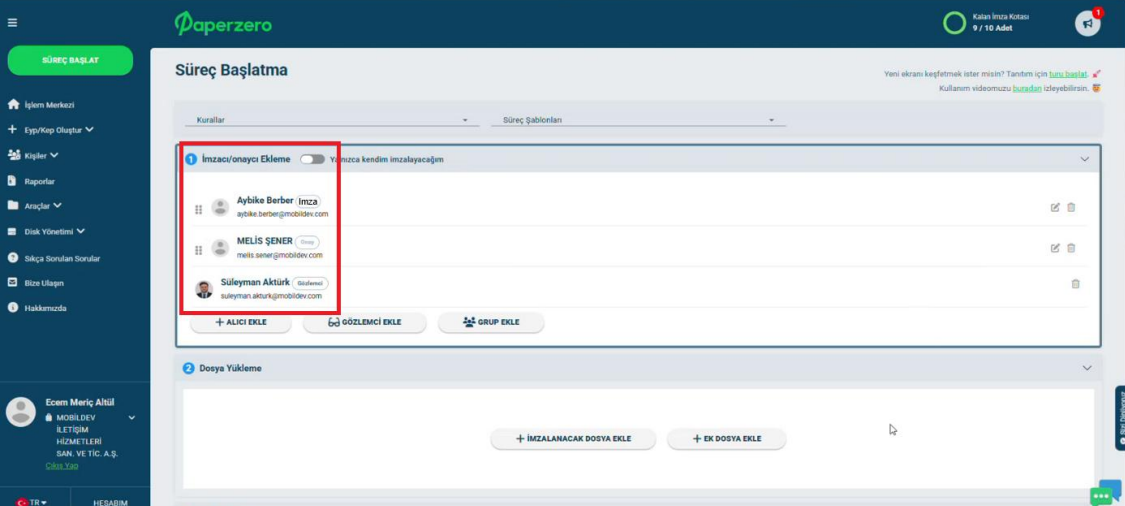
İlk İmzacıyı Ekleme: Aşağıdaki gibi ilk imzacı olarak “Alıcı Ekle” butonuna basılır ve çıkan ekranda Ozan Özgür Erdoğan’nın e-posta adresi girilir. Alıcı rolü olarak mutlaka “İmza” seçilir ve Ekle butonuna basılır.
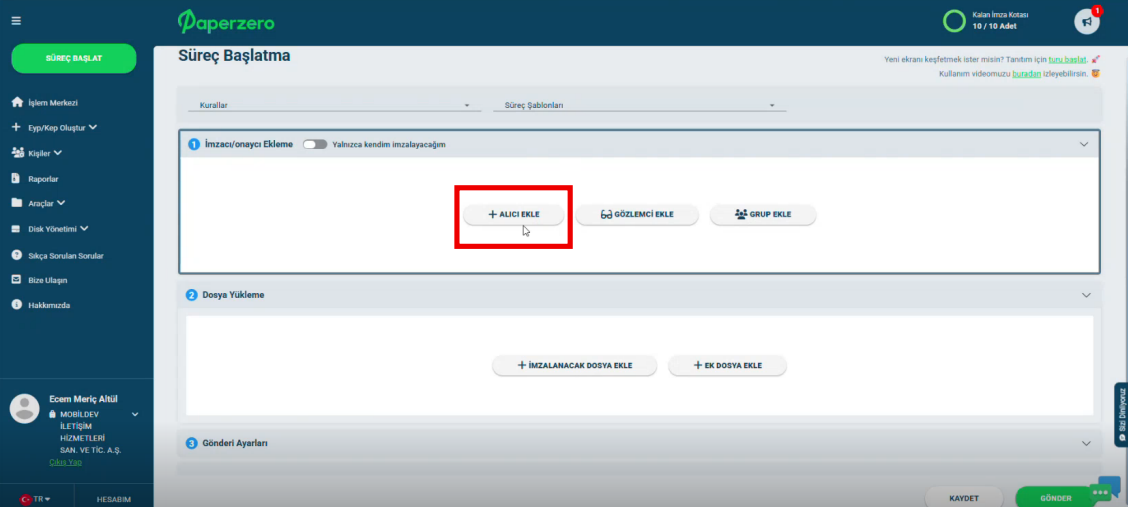
İkinci İmzacı Ekleme: Aynı şekilde “Alıcı Ekle” butonuna basılır ve müşteri tarafında imzalama yapacak kişinin e-posta adresi girilir, adı ve soyadı yazılır. Alıcı rolü olarak “İmza” seçilir.
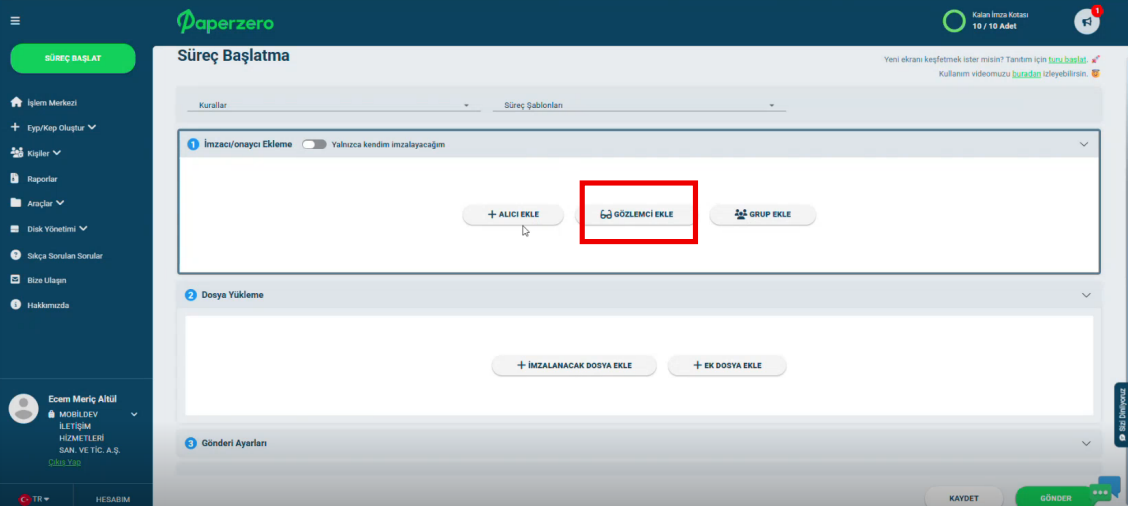
Gözlemci Ekleme: Aşağıdaki gibi “Gözlemci Ekle” butonuna basılır ve Mobildev Hukuk&Uyum yöneticileri Ayşe Aybüke Yıldız veya Aybike Berber’in e-posta adresi girilir. Aynı şekilde birden fazla gözlemci eklenebilir.
Aşağıdaki gibi bir akış oluşur.
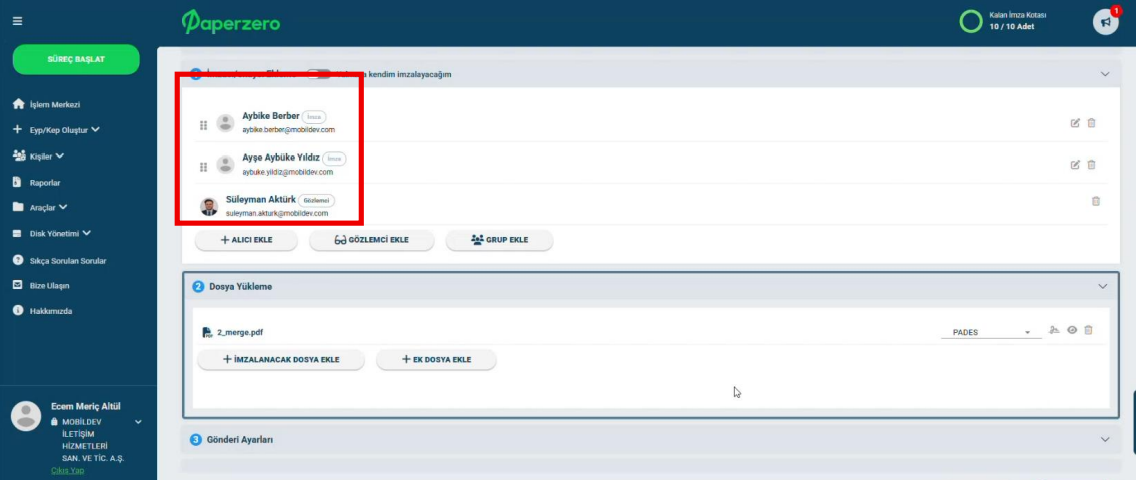
Dosya Yükleme: 2.adım olarak “İmzalanacak Dosya Ekle” butonuna basılır ve PDF’e çevrilmiş dosya eklenir.
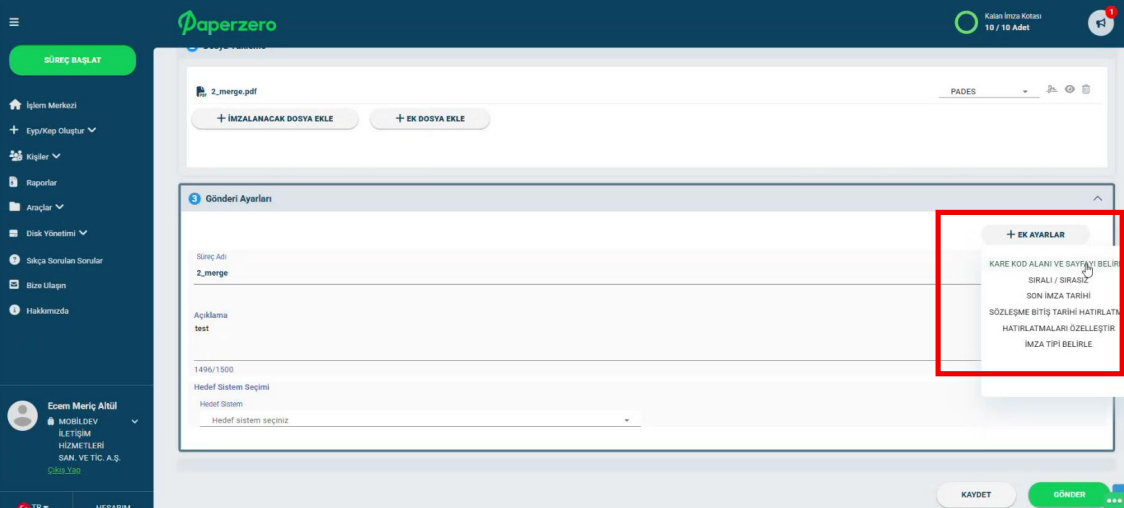
Gönderi Ayarları: 3. Adım olarak gönderim ayarları adımında “+Ek Ayarlar” butonuna basılır.
Not : süreç için ek bilgiler “Açıklama” alanına yazılabilinir.
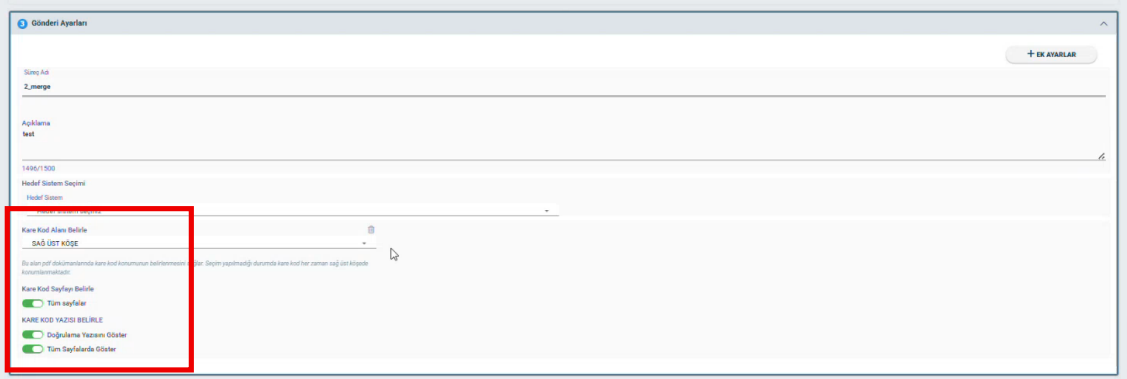
Kare Kod Alanı ve Sayfayı Belirle: Aşağıdaki gibi tüm alanlar aktif edilir.
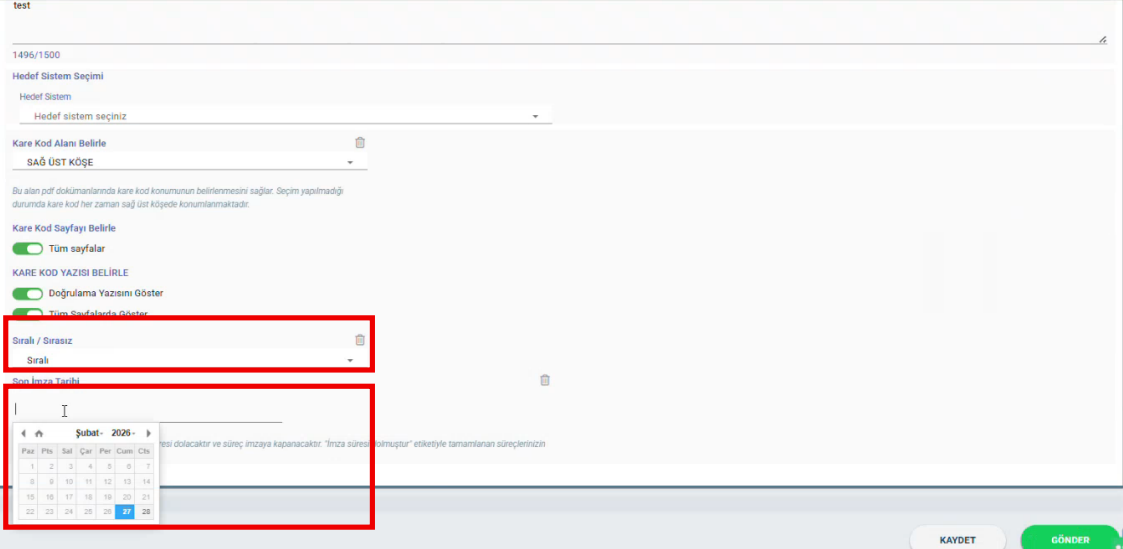
Sıralı / Sırasız ve Son İmza Tarihi: “Sıralı” olarak seçiniz ve son imza tarihi olarak 30 gün süre verilir.
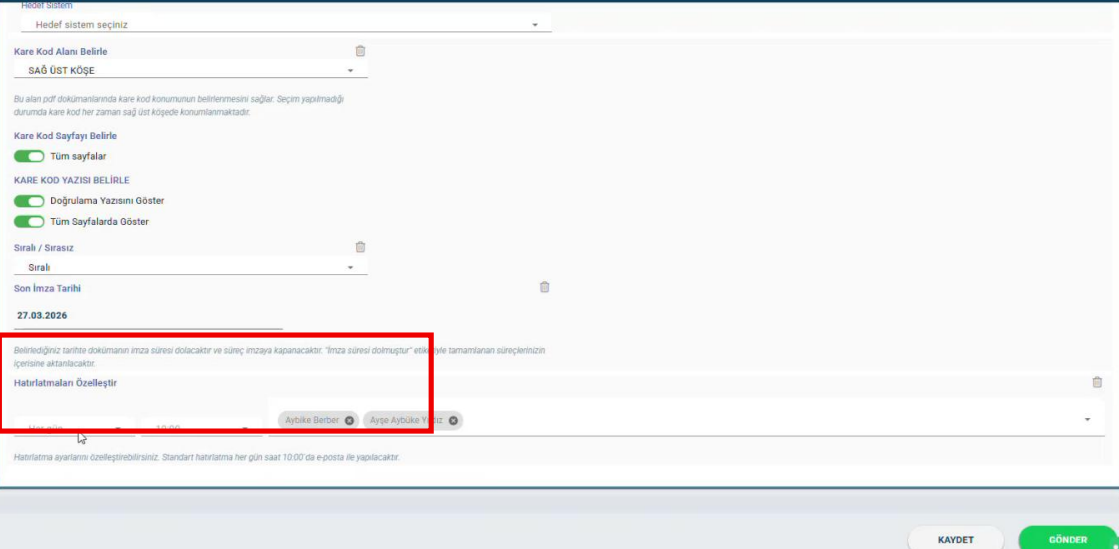
Hatırlatma Özelleştir: Bu alan pasif gelmektedir, günlük olarak hatırlatma süreci bekleyen kişiye hatırlatma gönderecektir.
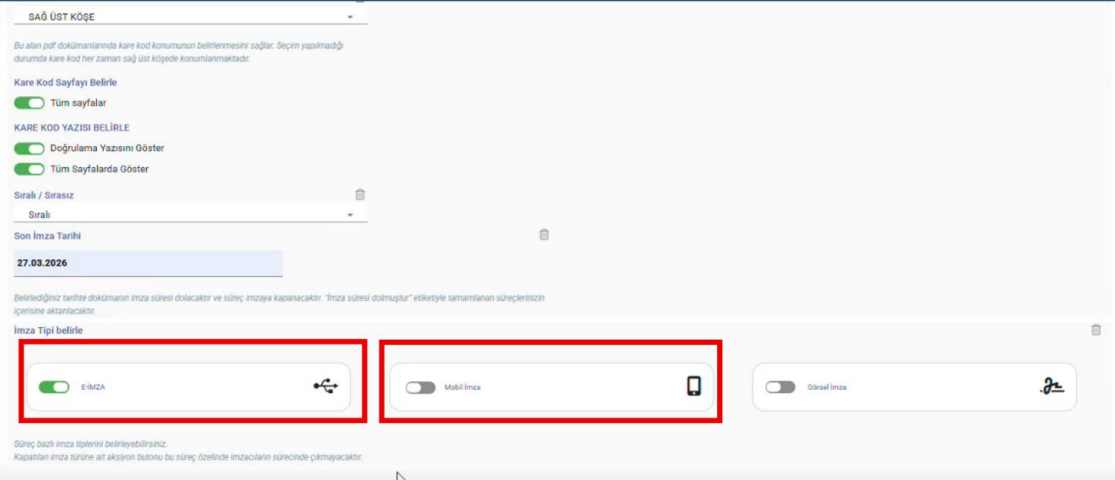
İmza Tipi Belirle: Mobildev ve müşteri imzalayacağı için aşağıdaki gibi aktif hale getirilir.
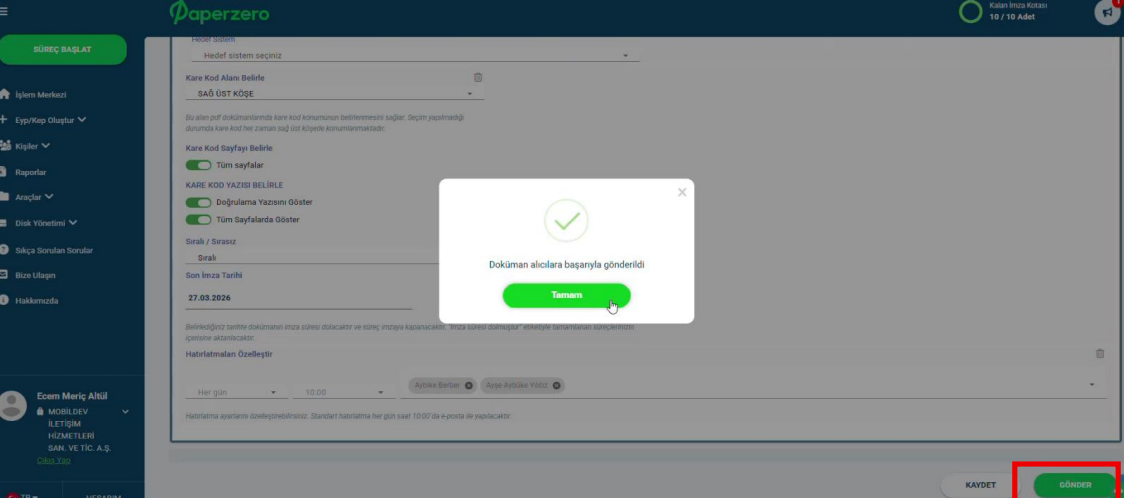
Tüm ayarlamalar yapıldıktan sonra sağ alt köşedeki “Gönder” butonuna basılır.
2.2 – Müşterinin E-imzası Süreci Yoksa
Süreç aynı şekilde başlatılır.
1.Alıcı ekle; Ozan Özgür Erdoğan “İmza” yetkisi ile seçilir.
2.Alıcı ekle müşteri e-posta adresi girilir ve “Onay” olarak alıcı yetkisi seçilir.
Gözlemci olarak Hukuk & Uyum Departmanı yöneticisi / yöneticileri eklenir.
Dosya yüklemesi yapıldıktan sonra tüm gönderi ek ayarları aynı şekilde yapılır.
Mobildev tarafından imzalanan sözleşme müşteri tarafından indirilerek ıslak imza sürecine devam edilir.
Islak imzaları tamamlanan sözleşme “Ek Dosya” olarak PaperZero akış ekranındaki sürece eklenir ve “Onay” verilerek süreç tamamlanır.
Bu adımlar “Müşteri Islak İmza Süreci” dokümanında anlatılmıştır.
3 – EK BİLGİLER
Ana sayfa ekranı **“İşlem Merkezi” ekranıdır. Bu sayfa içinde menüler arasında işlem yapılan akışlar takip edilir.
Bekleyenler: İmza sürecinde işlem için sizin tarafınızda bekleyen akışları göstermektedir.
Gönderilenler: Sizin tarafınızdan gönderilen akışları buradan takip edebilirsiniz.
Tamamlananlar: Başlatılan akışlarda tamamlanan akışlar burada görüntülenir.
Taslaklar: Akış süreci adımları başlatılmış olup, imzalama / onay adımlarına gönderilmemiş akışları buradan görebilirsiniz.
Önemli Not 1: İmzalama / onay adımlarına gönderilmemiş her akış için 1 kontör kesilmektedir. Bu sebeple oluşturulan akışların imzalama / onay adımlarına gönderilmesi gerekmektedir.
Önemli Not 2: Gözlemci olarak atanan kişiler kendi ekranlarında başlatılan her akışı bu menülerden takip edebilecektir.
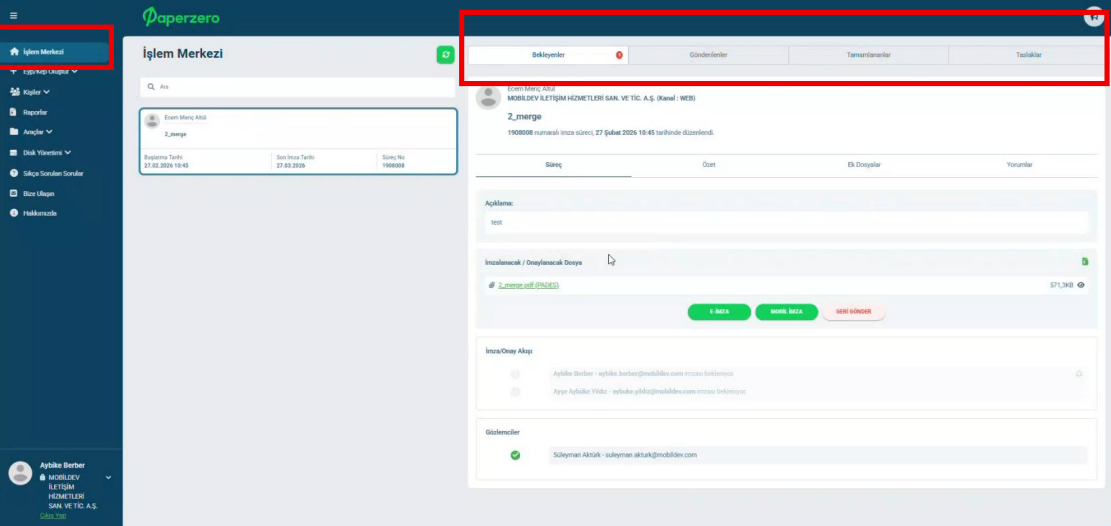
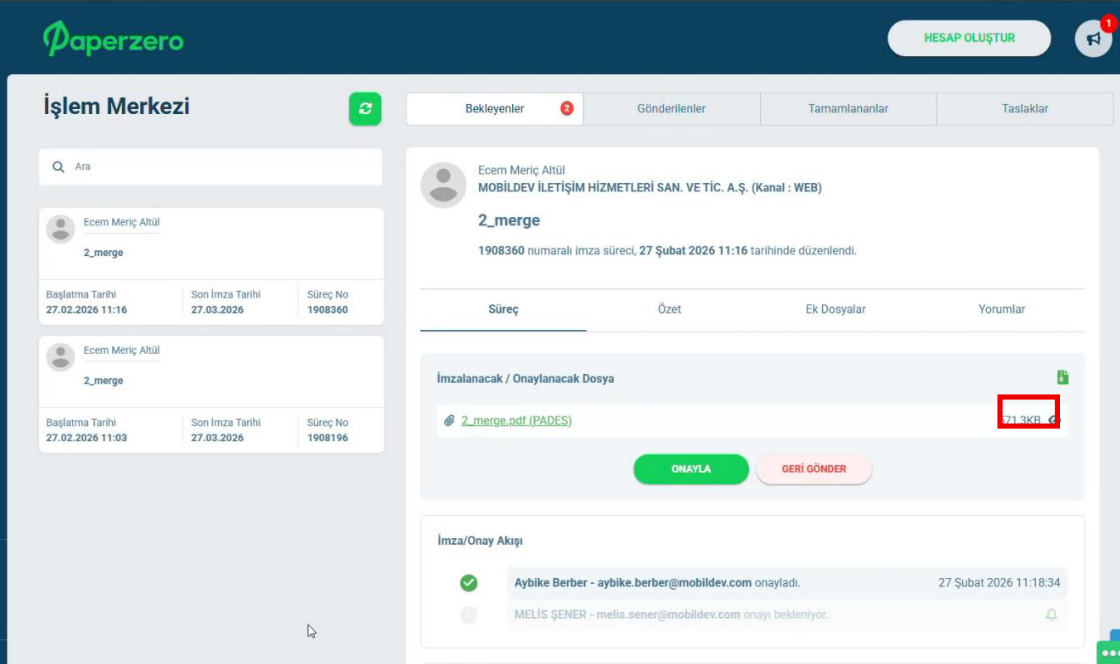
Belgelerin değişmezliğini kontrol için sağ üst köşeye kare kod gelmektedir. Bu kare kod içinde sadece e-imza / mobil imza bilgisi yer almaktadır. Aşağıdaki gibi doküman isminin sağ tarafındaki göz simgesine tıkadığınızda işlem yapılacak doküman görüntülenebilmektedir.